新手上路
五星級會員
- 註冊時間
- 2001-5-19
- 積分
- 5786
- 保證金
- 0 元
- 主題
- 0
- 精華
- 0
|
樓主 |
發表於 2022-8-13 10:38:54
|
顯示全部樓層
*待補充頁1*
基本介紹建議從開帖連結與影音看起, 如果認真想玩BEQ, 低頻管理等化器還是以MiniDsp的2x4HD 是最經濟實惠的. 除極少數外其他廠牌的EQ濾波的頻率參數功能範圍通常不足, 也沒辦法直接導入網上製做好的數據.
因此本篇討論以Minidsp的使用為前提.
附帶一提..個人最近用了Minidsp Flex ,是著眼於平衡傳輸的需求, Flex系列目前使用的plug-in 跟2x4HD相同, 操作介面,導入數據範圍都完全一致. 剛發表的Flex Eight 帶來的新介面未來應該也能順利接軌.
Minidsp用家想嘗鮮的話, 可依照網友製作的資料直接透過電腦逐步輸入使用, 如果要整批輸入或製作自己的BEQ 就需要BEQ Designer這個軟體了.
(另外也可利用GitHub DeskTop app 這個軟體, 在前面簡中YT 17有介紹使用,但似乎沒有後面會提到的Merge功能, 也沒能自製)
BEQ Designer功能介紹
BEQ Designer (BeqD)下載頁
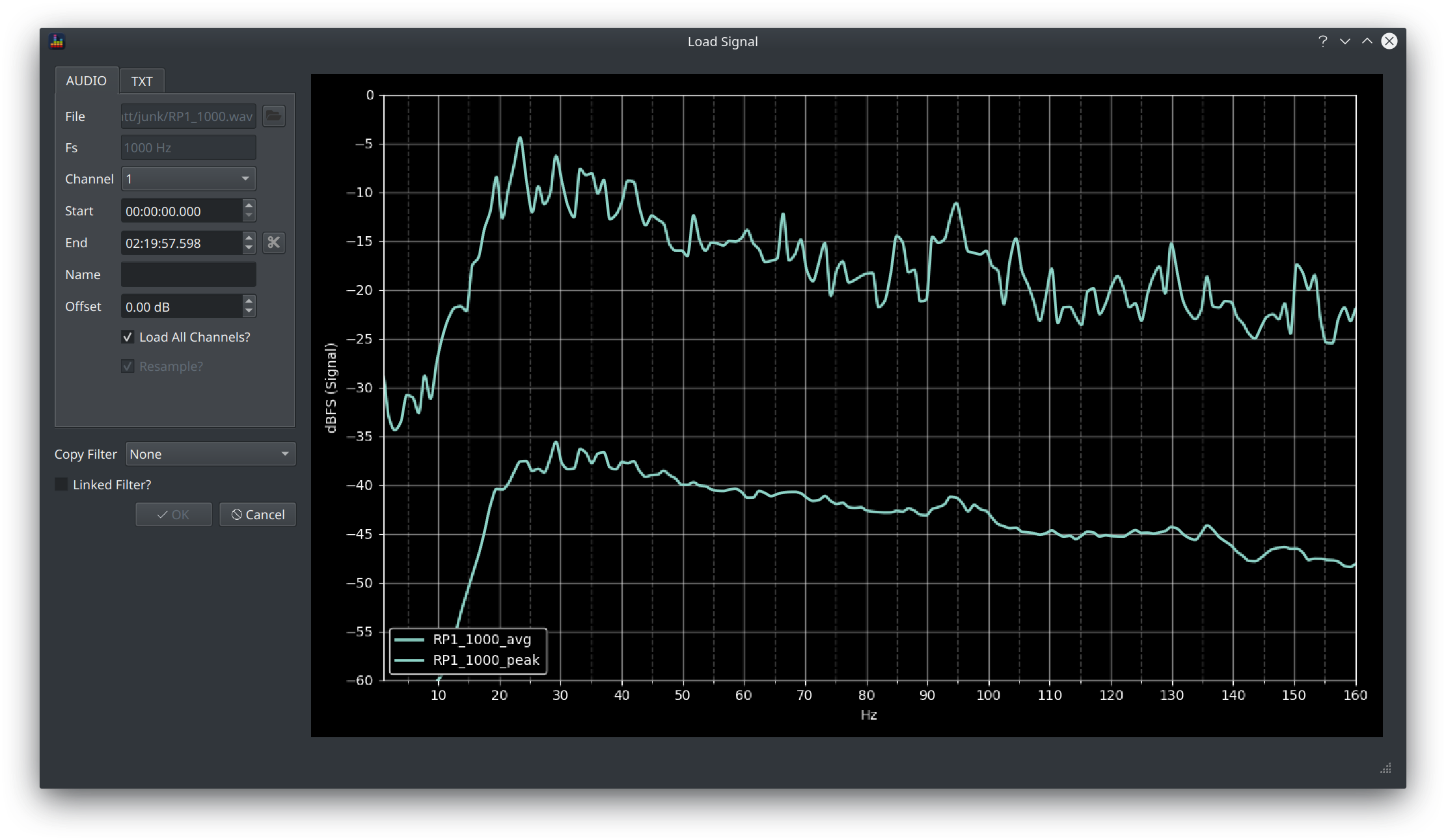
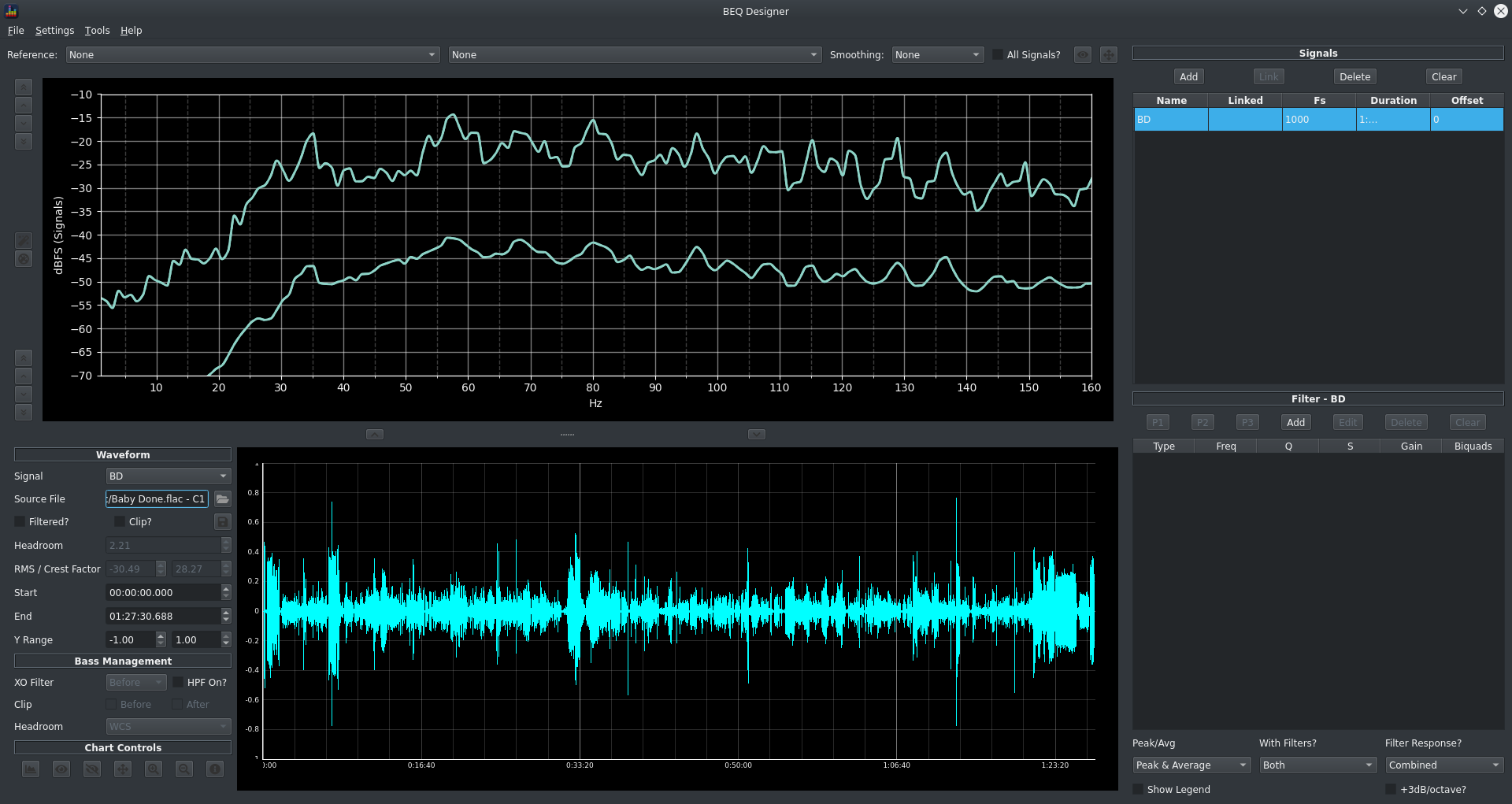
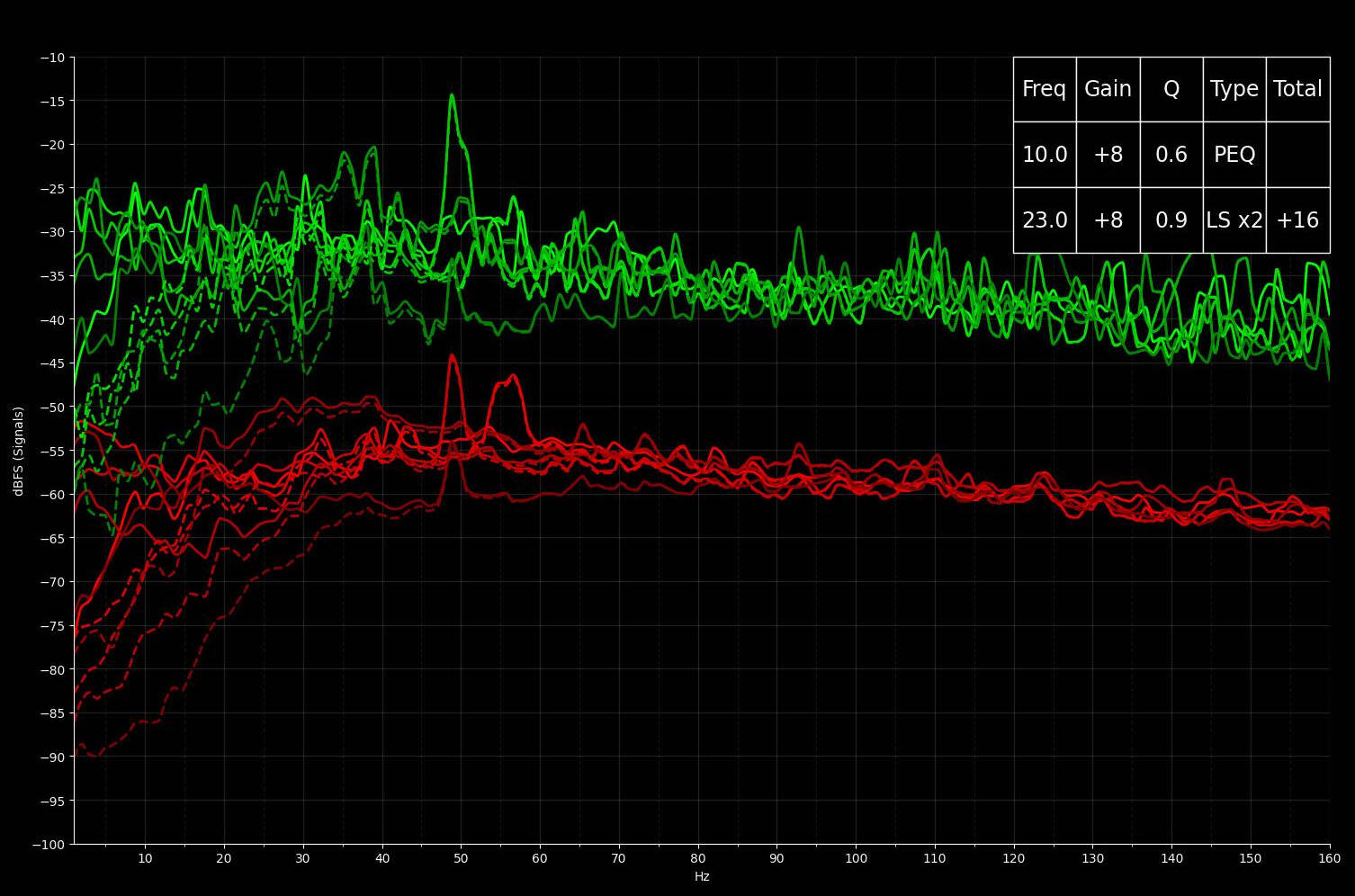
關於BeqD的功能, 我們是利用它來將影音檔的聲音資料擷取出來, 針對其低頻衰減的內容分析, 量身訂做一組濾波資料企圖提升(或修補增減..等等)極低頻的能量, 將其應用並配合Minidsp的功能, 實現極低頻訂製增量以提升觀影感受為目的.
BEQCatalogue :網友建立的BEQ資料目錄與圖表, 目前主要有兩位製作提供者(點進去利用搜尋功能可快速找到).
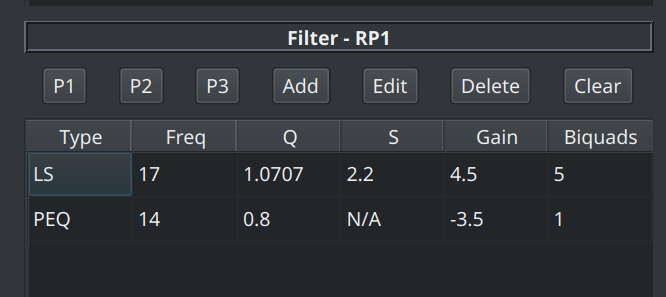
Minidsp提供Preset/Config 1~4 四組預設頻道, 各個Preset的input與output各提供10組參數等化器(PEQ)

Minidsp 官網也特別為BEQ Designer做了介紹, 應用它來導入BEQ資料庫(Repo)的做法也寫得很清楚.
Using BEQ (Bass EQ) Designer with the miniDSP 2x4 HD
BassEQ 未來導入的等化參數都放在各preset 的Input裡面, 自家的EQ調整值包括delay crossover compressor..等則放在 output區.
也就是說如果自己的系統有做EQ調整, 要放在Output section, 日後取得的BEQ資料庫會放在Input section.

如何應用BeqD來使用網友製作好的資料?
雖然可以不靠它, 在Minidsp的PEQ頁面一個個按圖表數值輸入來使用, 以長期使用的觀點還是建議採取省時省力的方式, 一次處理整批數千部的資源. 這得靠BeqD 的Merge 功能. (頁面).
開啟BeqD 需要一小段等候時間.
Tools>Merge BEQ 出現頁面:
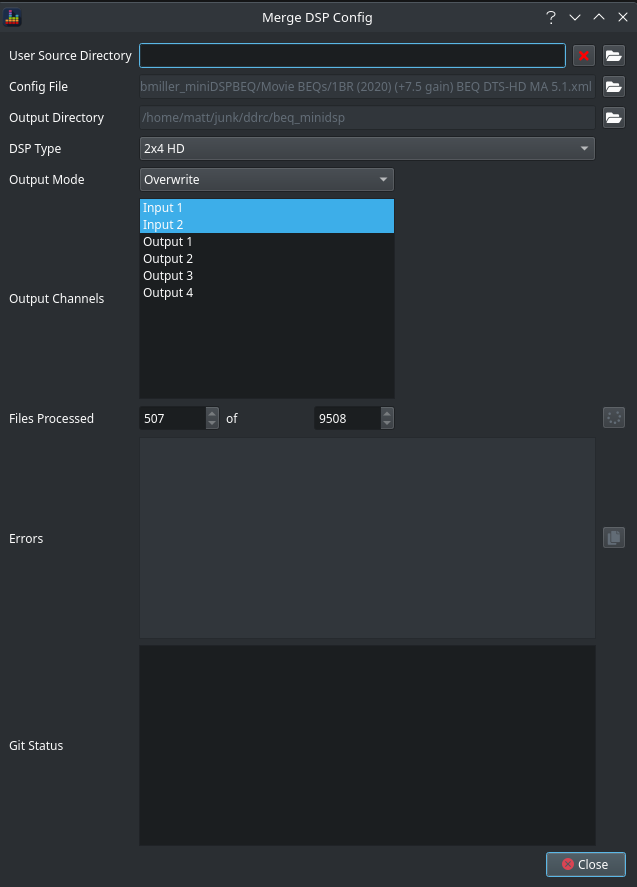
(舊版頁面: https://www.minidsp.com/images/a ... er-2x4hd-import.png )
如上圖按下(file processed最右邊的存檔鍵)即可更新資料(下載過程計數器會漸增).
通常每隔幾天都會有新進資料的需要更新, 建議將更新導向(Output Directory)另外命名以利另存.
沒特殊需求的話,省事的做法是定期重下, 就算數千片也就一兩分鐘以內的時間. 也沒必要特別為了少數幾片特別去分開處理(何況有時也會有資料管理替換的情況).
整批載入後, 只要記得跟自己的EQ data 做Merge另存新檔即可.
Config file欄則是自己系統的minidsp(放在output區的)EQ資料 .xml檔儲存位置.
(舊版畫面供參考: https://www.minidsp.com/images/a ... hd-merge-config.png )
利用BeqD 的Merge 功能將資料"混合", 這樣才能保持導入的BEQ data在Input區, 自己的EQ data在Output區. 總和的結果才能反映自己的系統需求.
DSP type / output channels 設置正確, 按下File Processed右方存檔即可開始merge. 完成後關閉.
Minidsp 取用方式(記得要先"connect"): file>Load configuration to current slot
補充:
網友製作的BEQ 使用上注意音效要符合觀看的格式, 不同的格式音效內容經常會有差異. 例如DD+ Atmos 或是DD+幾乎就是串流用的.
如果在Minidsp上直接導入BEQ資料庫的.xml 檔, 沒做merge 此時output區會是一片空白.
Minidsp上面的"Load configuration to current slot" 都是會將input output都一併覆蓋, 沒辦法只針對input/output 分區分別處理.. 所以要注意檢查各區資料顯示是否反映正常.
(BeqD的Merge功能似乎只適合拿來做整個BEQ Repo 與自家EQ data的混合.
日後如果進階到能自製BEQ , 可能遇到的問題是:如果利用File>Export BEQ Filter 則只會產生自製的Filter .xml檔佔據的是Input區而缺乏Output區的自己的EQ data.
目前個人知道的解法是利用BeqD Tools>Export Biquad 產生一組.txt 文件,
然後到Minidsp上面先保留一組(通常拿來跟Repo merge, 只有自家EQ data的)config file即可, 將此preset的 input區的 PEQ advanced功能打開按import導入該Biquad即可.
但缺點是沒辦法像Basic mode這樣能隨意拉動調整PEQ.
因此個人還是偏好在原始自家EQ的那組上面(basic mode)手動輸入一組組的PEQ 再另存file.)
為了安全使用前要先做簡單的音量檢查與preset check以免發生問題.
一般建議在MiniDsp至少保留一組"原始"設定(Input 無任何處理),每次聽完都切回到此組Preset以防萬一.
關於自己的 EQ data: 不少用家為了解決低頻衰減的問題, 或是量感要求在以前會調整讓極低頻響有增強的趨勢,或採取更大幅度的House curve. 或是超低音音量提升數個dB等等..
一般在BEQ的使用建議, 則是從頻響接近平直的自家曲線優先使用.
因為BEQ已經將極低頻設定拉升到接近平直或略高, 如果自己的曲線已經有相當的極低頻增量, 多數會覺得過量不耐聽.
當然也可以自己另設幾組曲線, 自行嘗試merge後的差異.
還有因為每個人的系統能力與喜好不同, 這也都能在自己的EQ 去設置加減, 比如說使用開孔式超低音的用家, 可以多設一個在開孔頻率附近的低切減低不必要的單體動作與失真之類的..
另提醒如果用電腦播放, 使用Umik-1的情況, 聲音設定錄製與播放都設在48khz (umik-1 在REW, 還有PC設定內容都要改 )
如果遇到偶有聲音出不來的情況, USB聲音設定記得檢查, 將不必要的通路輸出關閉.
(只接超低音輸出處理的情況要將pc音效(usb priority)> minidsp的喇叭輸出那個部分停用(PC與minidsp 的USB通訊沒用到音效輸出)
如果您沒有Minidsp低管機種, 而有能力以PC播放軟體, 且透過HDMI連接擴大機(非舊規legacy音效), 也可以使用Equalizer APO (搭配Room Eq Wizard )來做Bass EQ的操作.
當然也是得對EQ與REW有基本的熟悉度, 設置完成逐步輸入參數, 一樣能體會Bass EQ的效果.
可參考AVS網友作法. |
|



 ost BM BEQ"作法為例較單純, AVS的BEQ通常採用此法. 將環繞前級的超低音輸出接到MiniDsp 輸入端即可. 有興趣瞭解可參考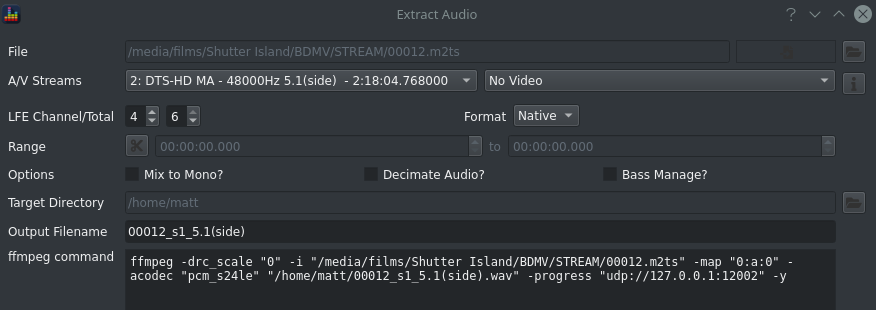
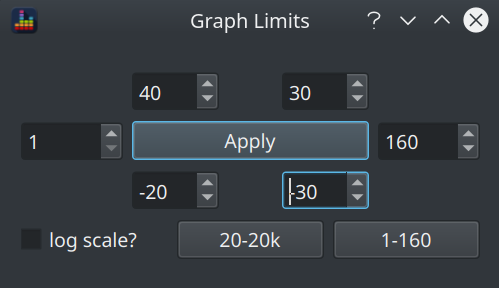
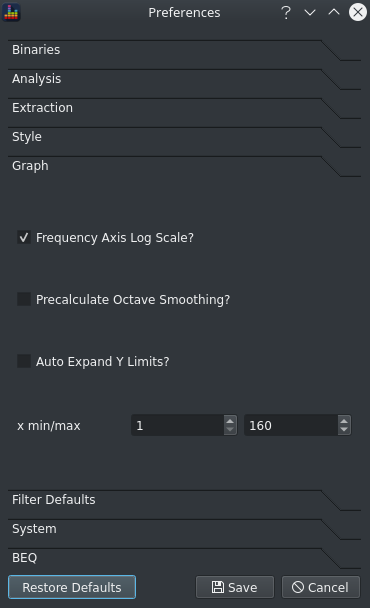
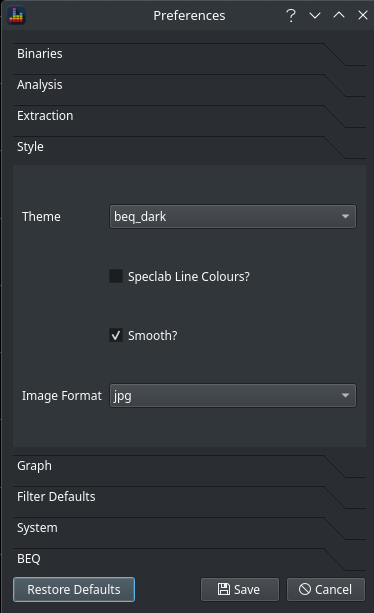
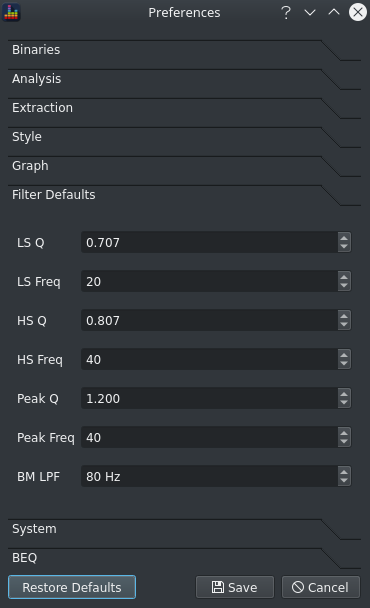
 layout : pixel perfect image:




 ]
]